2015年7月3日金曜日

FortiGateはちゃんとお仕事してますけどw

FortiGateを導入後、メール送受信時に
インターネット セキュリティの警告
「接続しているサーバーは、確認できないセキュリティ証明書を使用しています。証明書チェーンは処理されましたが、信頼プロバイダーが信頼していないルート証明書で強制終了しました。このサーバーを使用し続けますか?」

だと
So-netとかメール送受信にSSL/TLS使ってるプロバイダーの場合に出るダス

FortiGateはSSLインスペクターで内容確認してるんだからそうなる罠
FortiGateで「証明書」→「ローカル証明書」→「Fortinet_CA_SSLProxy」を右クリックして証明書をダウンロード

その証明書(Fortinet_CA_SSLProxy.cer)を各パソコンにて右クリック→「証明書のインストール」

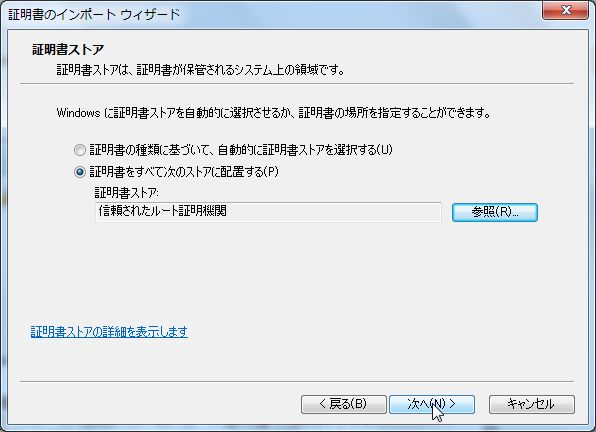
「証明書をすべて次のストアに配置する」を選択して「参照」

「信頼されたルート証明機関」を選択しおk

「次へ」

配置場所を確認して「完了」

はいお疲れさんwww

メール送受信確認するよろし

2015年3月18日水曜日

iBook G4 に最小限インストールしてMATEをbackportsから入れた時のメモ

Early 2004のiBook G4 にMATEを入れた時のメモ

まずwheezyをCDからブートして最小限でインスコ
こん時は有線LANで接続

起動したらまずaptのsources.listにbackportsを追加

# vi /etc/apt/sources.list

して最下行に
http://ftp.jp.debian.org/debian wheezy-backports main
を追加

# aptitude update
して以下をインスコ

# aptitude install xorg lightdm
# aptitude -t wheezy-backports install mate-desktop-environment
# aptitude install network-manager network-manager-gnome
# aptitude install laptop-mode-tools 

再起動するとGUIのグリーターがお出迎え♪
ログインして無線LANをセットアップ
まずリポジトリにcontribとnon-freeを追加
http://ftp.jp.debian.org/debian wheezy main contrib non-free

したら
# aptitude update
# aptitude install b43-fwcutter

次にファームウェアを取って来て展開
$ wget http://www.lwfinger.com/b43-firmware/broadcom-wl-5.100.138.tar.bz2
S tar lxvf broadcom-wl-5.100.138.tar.bz2

んでファームウェアを取り出して配置
$ sudo b43-fwcutter -w /lib/firmware/ broadcom-wl-5.100.138/linux/wl_apsta.o

リブートしたら無線LANが有効になるんでログインしたらnetwork-managerで設定しる

あとは適当にインスコ

# aptitude install iceweasel synaptic
# aptitude install hugin gimp inkscape audacity lftp curl rsync rdesktop brasero cups-pdf pdftk leafpad vlc ffmpeg guayadeque
# aptitude install r-base texlive gnuplot pyxplot

日本語周りは後日

2015年3月5日木曜日

Windows Server 2012 R2 のGPOでストアアプリを制御したいんですが?

GPOで制限しちまえばエエやん!
ところがドッコイホイサッサ
GPOに「ストア」の影も形もありませんがね(汗

で、追加する方法
詳細は以下のサイトを参照ってことで
Windows 8レボリューション:第18回 Windowsストア・アプリをグループ・ポリシーで管理する (1/2)

具体的には「機能の追加」で「ユーザーインターフェイスとインフラストラクチャ」配下の「デスクトップエクスペリエンス」を追加し再起動すればヨロシ

2015年2月3日火曜日

Dockyに叱られたっ!

同じLinuxMintでも、せっかく軽快なMATE入れたんだからとDocky入れた

$ sudo apt-get install docky

意気揚々とdokcy起動したら「コンポジットが有効じゃない!」と叱られるw

なんで?
入ってまっせ?
CompizConfigManagerもありまっせ?

???連発した挙句
[MENU]→[設定]→[ウインドウ]と辿ったら
いらっしゃいましたぁwww


「Enable Software Compositing window manager」を有効にして完了
有効にしたタイミングでdockyが終了するので再度起動するよろし

2015年2月2日月曜日

なちゅらるすくろ〜りんぐさんだぁぁぁぁ!

iPadにiPhone、加えてNexus7と今どきに完全に毒されて
iMacもYosemiteにしてからというもの
スクロールの向きがあっちむきじゃないとイケナイ身体にぃぃぃ


ってことでLinuxもナチュラルスクロール化を決行


$ xinput list
⎡ Virtual core pointer                     id=2 [master pointer  (3)]
⎜   ↳ Virtual core XTEST pointer               id=4 [slave  pointer  (2)]
⎜   ↳ SynPS/2 Synaptics TouchPad               id=12 [slave  pointer  (2)]
⎣ Virtual core keyboard                   id=3 [master keyboard (2)]
    ↳ Virtual core XTEST keyboard             id=5 [slave  keyboard (3)]
    ↳ Power Button                             id=6 [slave  keyboard (3)]
    ↳ Fujitsu FUJ02E3                         id=7 [slave  keyboard (3)]
    ↳ Video Bus                               id=8 [slave  keyboard (3)]
    ↳ Fujitsu FUJ02B1                         id=9 [slave  keyboard (3)]
    ↳ Power Button                             id=10 [slave  keyboard (3)]
    ↳ AT Translated Set 2 keyboard             id=11 [slave  keyboard (3)]

id12と分かればしめたもの!

$ xinput list-props 12 |grep "Scrolling Distance"
Synaptics Scrolling Distance (270): 112, 112
Synaptics Circular Scrolling Distance (283): 0.100000

そんで112が方向だからマイナスにすれば逆方向に動くんで
左右方向も一緒に逆方向へ

$ xinput set-prop 12 270 -112 -112

ナチュラルスクロールおkを確認したらログイン時に自動適用するように細工
LinuxMint17.1MATEの場合は以下の通り

$ sudo vi /etc/profile.d/natural-scrolling.sh
とかして、先ほどのコマンド
xinput set-prop 12 270 -112 -112

って書いとけばきっと幸せになれる希ガス

日本語表記のフォルダー名はめんどい!

タイトルの通り
コマンドラインからいちいち「ダウンロード」とか変換してCDしたりするのがメンドイので
英語表記へ戻すダス

env LANGUAGE=C LC_MESSAGES=C xdg-user-dirs-gtk-update

メニュー等は日本語のままフォルダー名だけ英語表記に

unetbootin の冤罪確定\(^o^)/

どうしても unetbootin でブータブルUSBが出来んかった
んがっ! unetbootin くん(ちゃん?)は悪くなかった!悪いのはオレのほうだっ!

単にUSBメモリをGPTパーテションにしてただけで、MBRにしればおkだた

以下のコマンドでMBRに先祖返り
※USBメモリが「/dev/sdb」の場合

$ sudo parted /dev/sdb -s mklabel msdos

で、テキトオにパーティション切って完了